【博客】双线搭建个人博客
哪个男孩不想拥有一个流畅的博客呢?
经过努力,我们已经搭建好一个博客了。但由于国内特殊网络原因,使得博客加载非常慢!今天这期教程就让大家拥有一个快速的博客。
本博客中的过程非常重要!必须一步一步地跟着来,错一步,步步错!
如果您不能放大图像,请您鼠标右击图像,选择在新标签页中打开图片
准备(非常重要)
- (重要)已搭建一个 Github 的单线博客(点击按钮查看) 点击跳转
注册 Coding 账户
访问 Coding 官网,点击右上角的免费注册,团队名称随便填。完成注册后登录账户。打开个人账户设置,添加服务邮箱、服务密码(非常重要!!),如图(由于博主已经添加了,所以显示的是修改):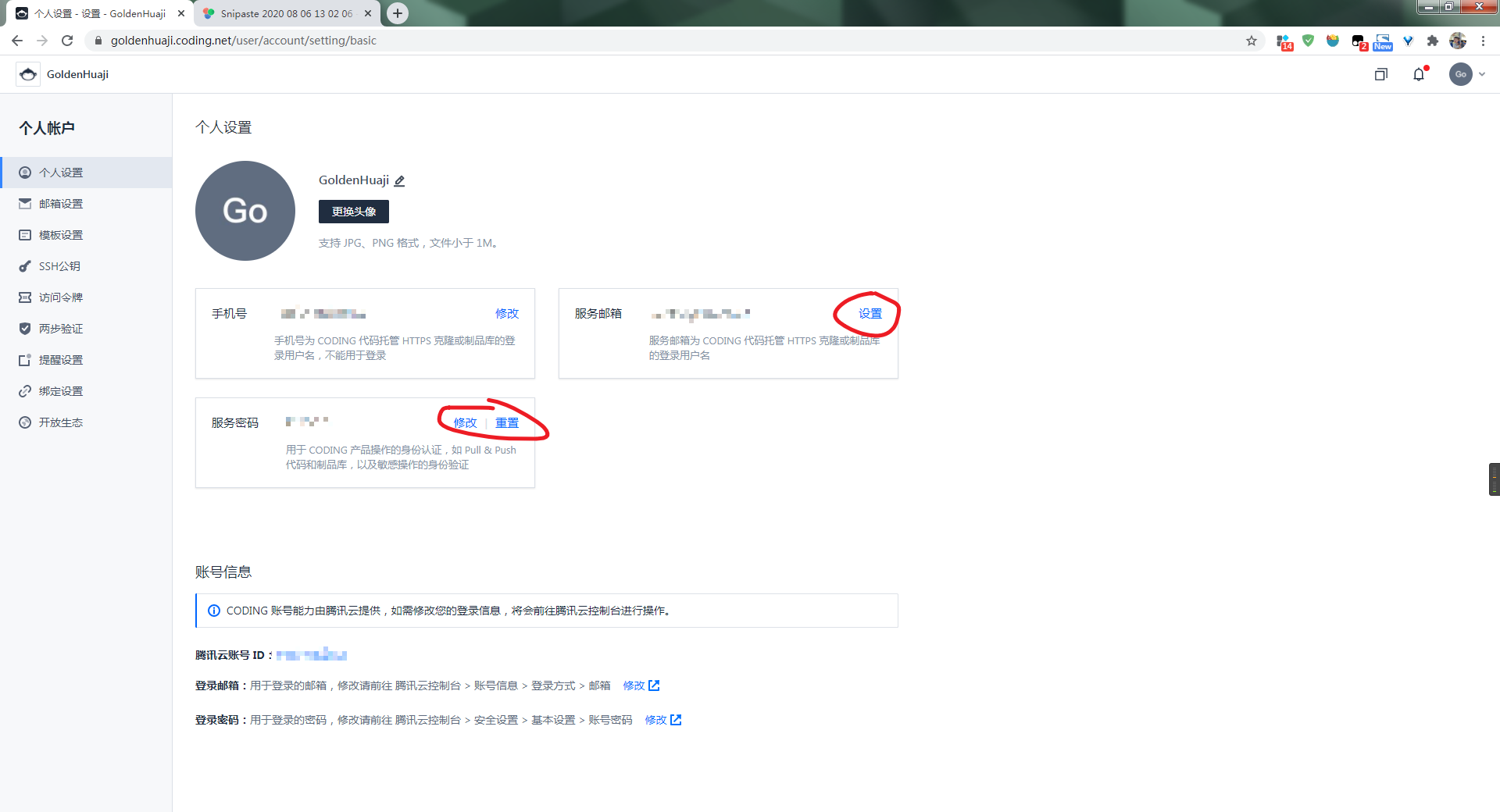
完成后点击SSH公钥,选择新增公钥,在公钥内容中填写 C:\Users\Username\id_rsa.pub 的全部内容(此文件已于上一篇博客中创建,请点击本文顶部的按钮查看该博客),并勾选永久有效。如图: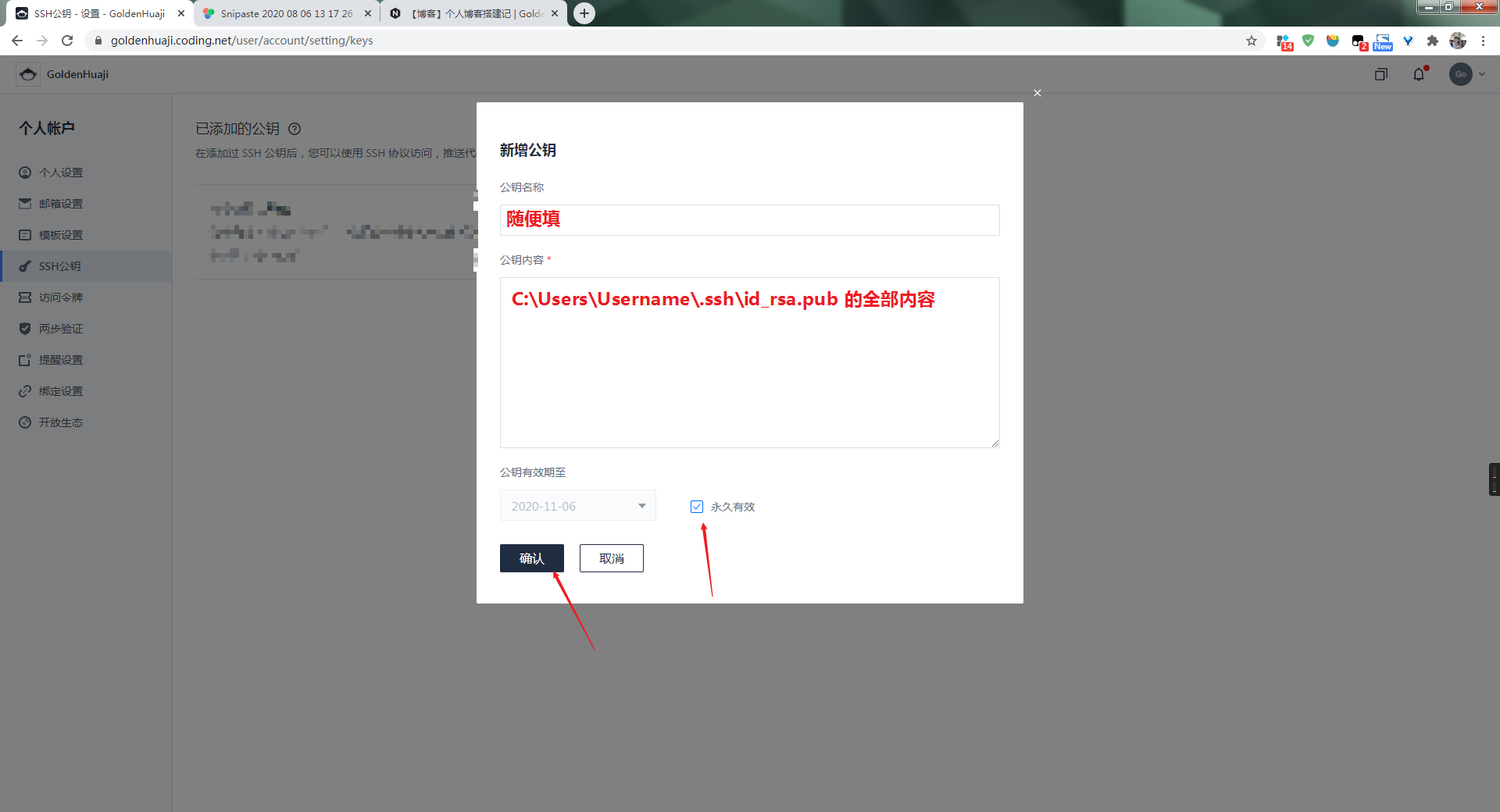
创建仓库并开源
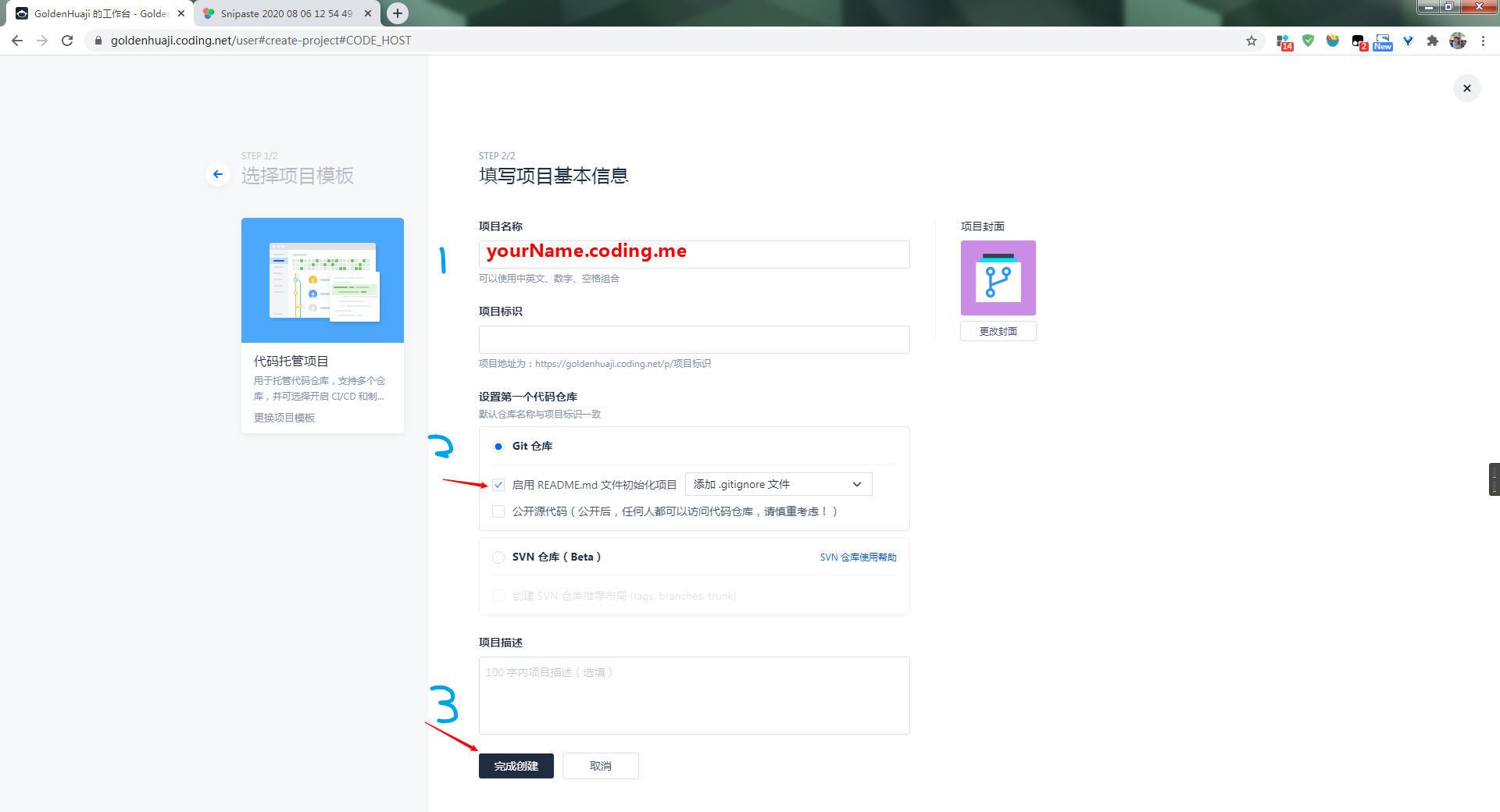
登录团队后,点击新建项目,后选择代码托管项目,并如图所示操作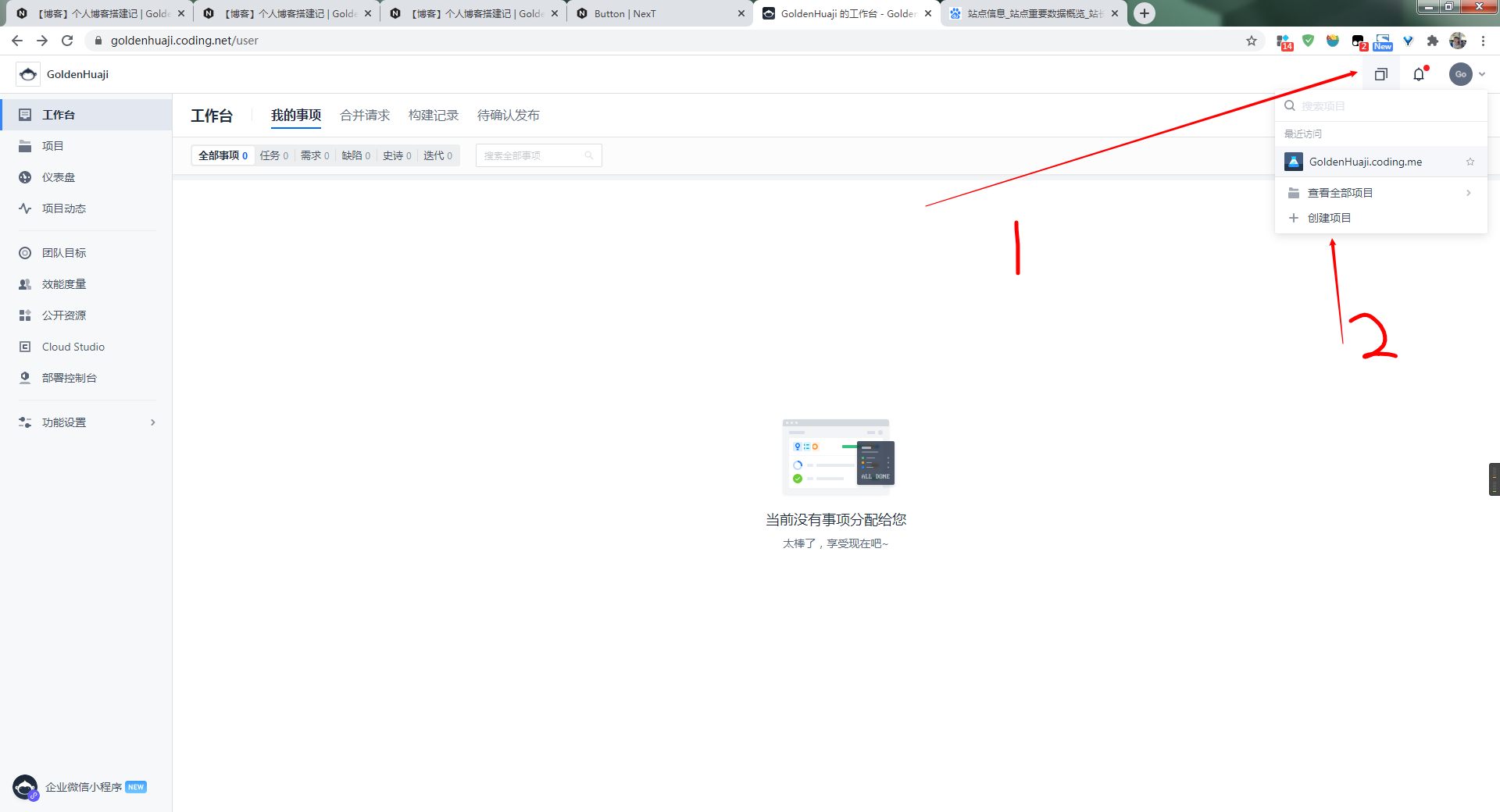
完成后回到主页,点击左下角的项目设置,点击功能开关,打开持续集成和持续部署,如图。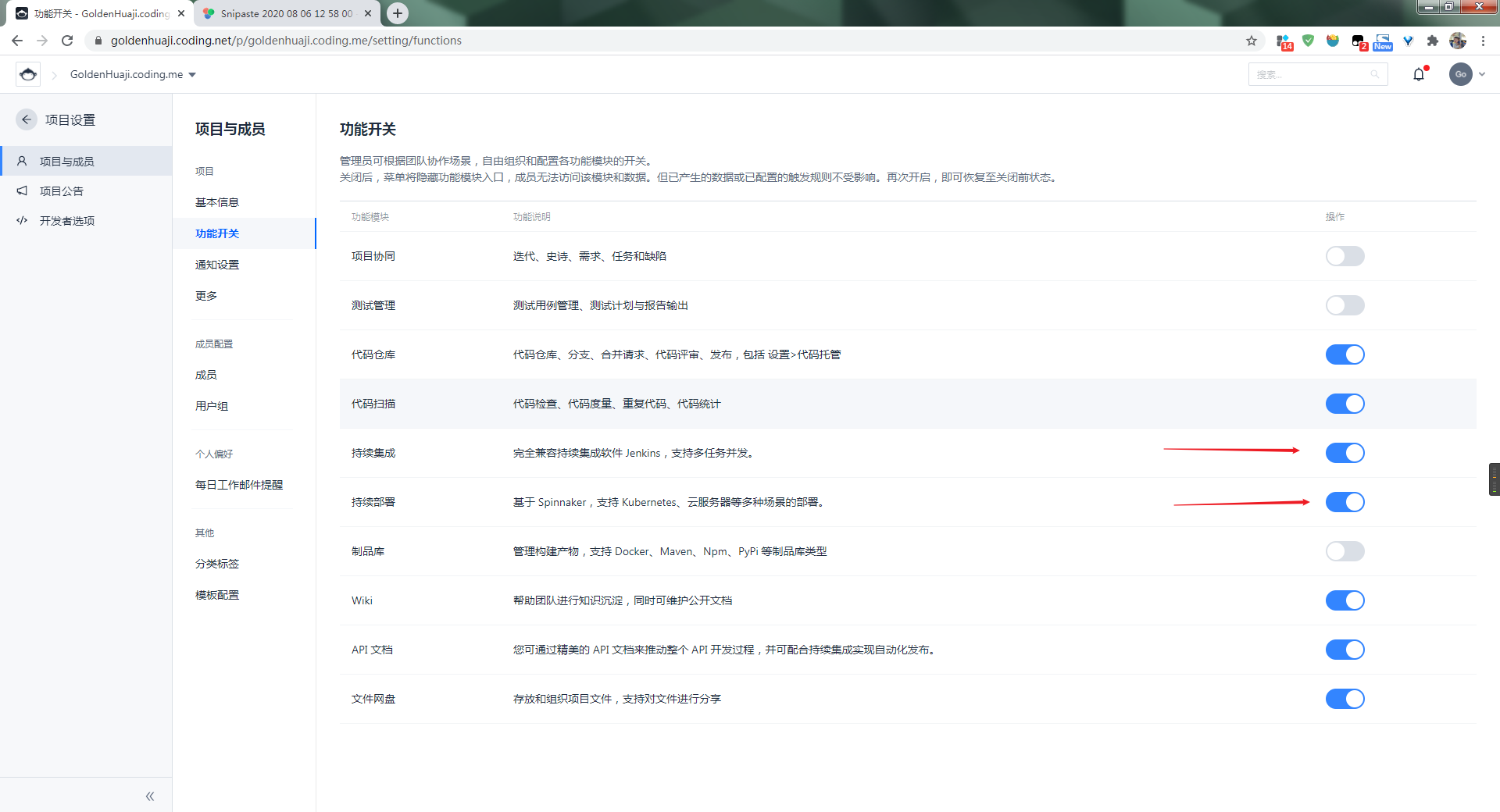
完成后,返回项目主页,点击代码仓库->设置->访问设置->公开源代码,期间可能会提示输入服务密码,如图(如果您不能放大图像,请您鼠标右击图像,选择在新标签页中打开图片):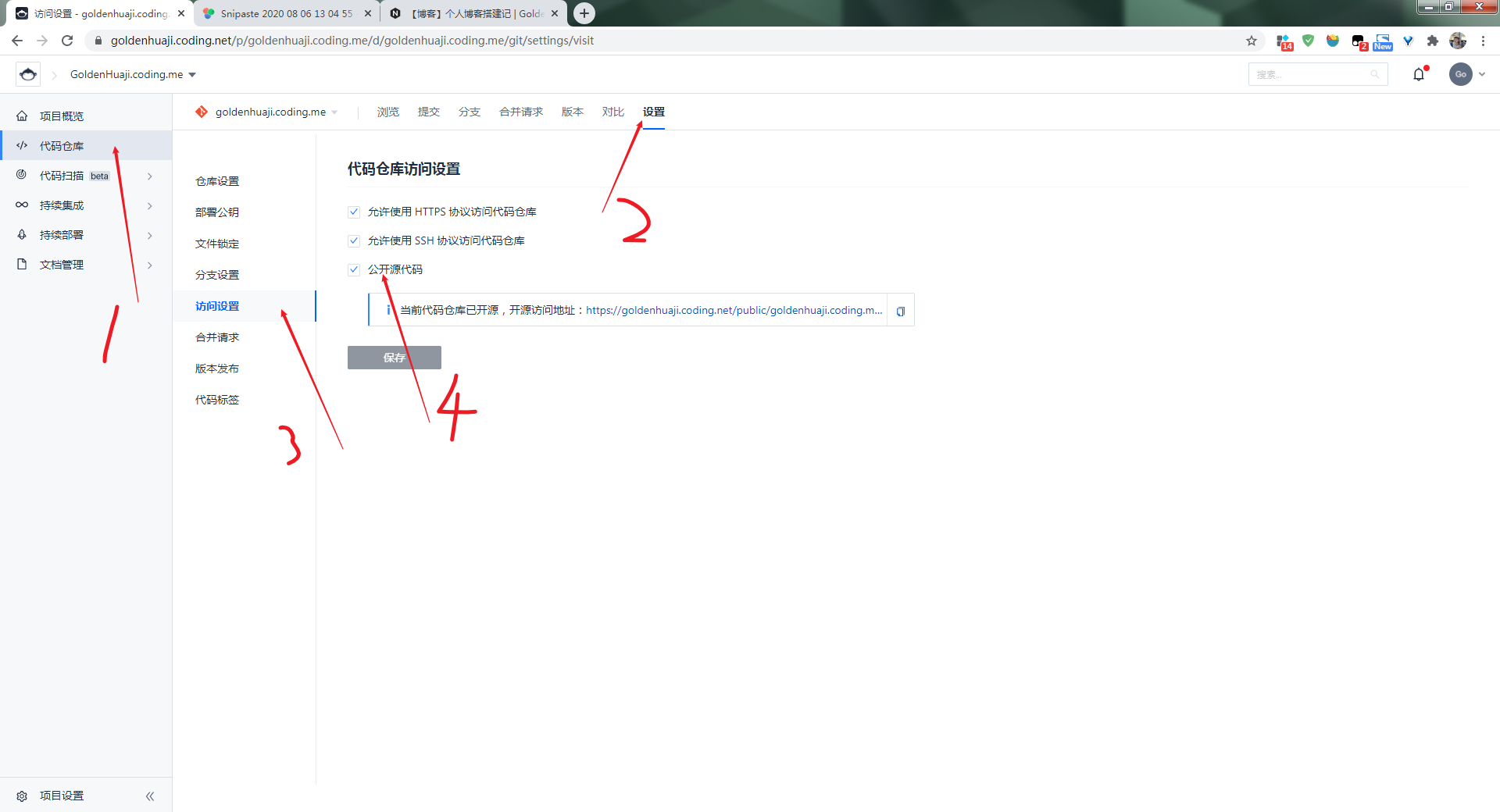
现在,点击持续部署->静态网站,完成实名认证后,新建静态网站,网站名称随便写,项目和仓库选择我们之前创建的项目,勾选代码自动部署,如图: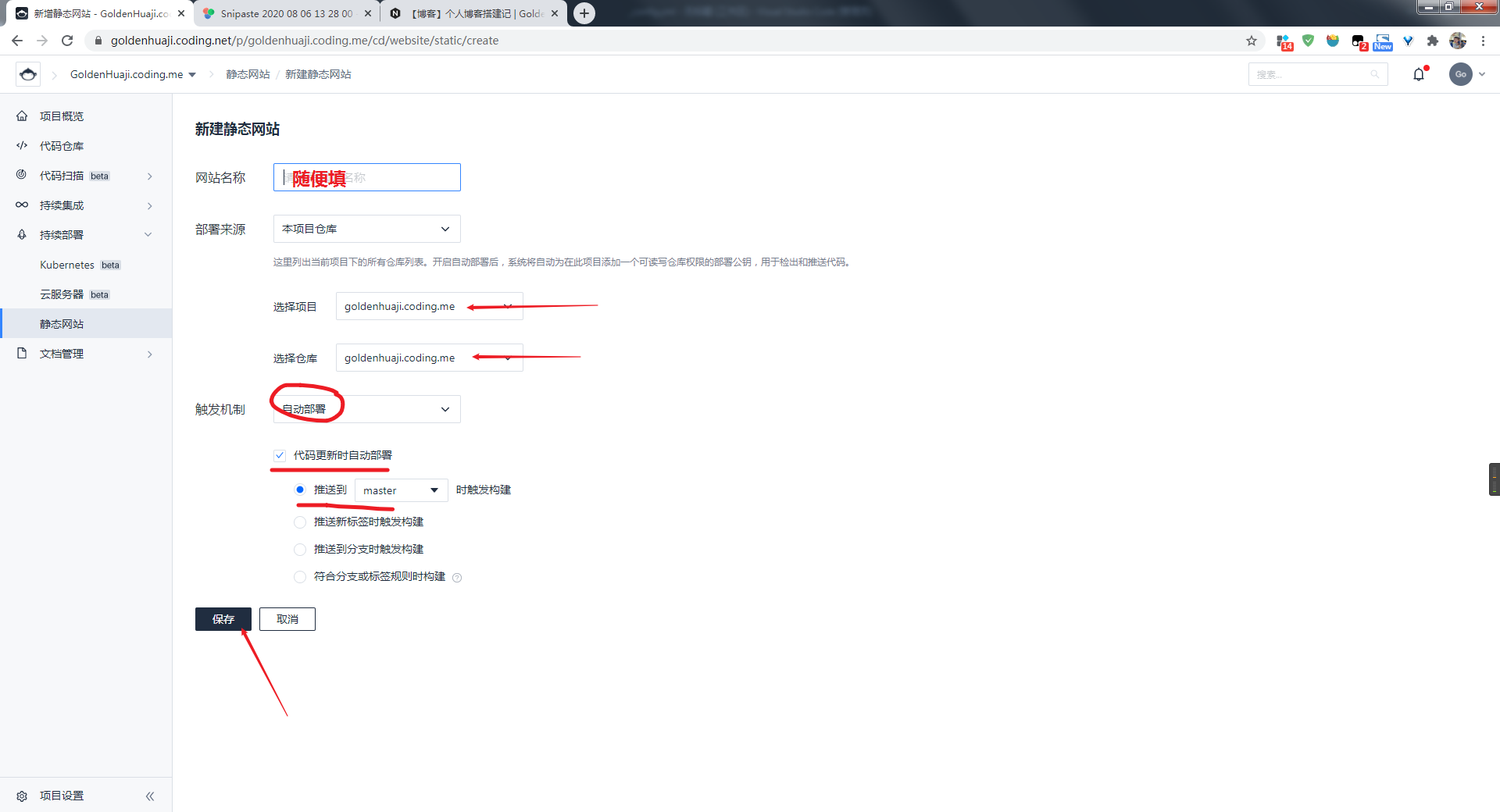
链接 Coding
打开站点配置文件,并如图所示操作: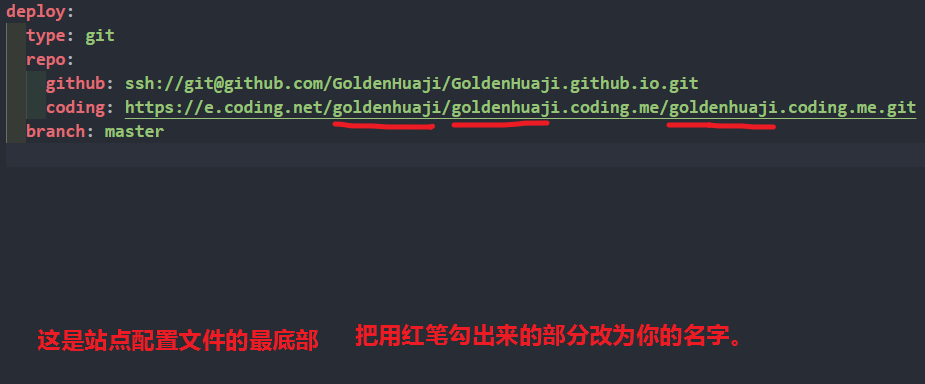
更新博客
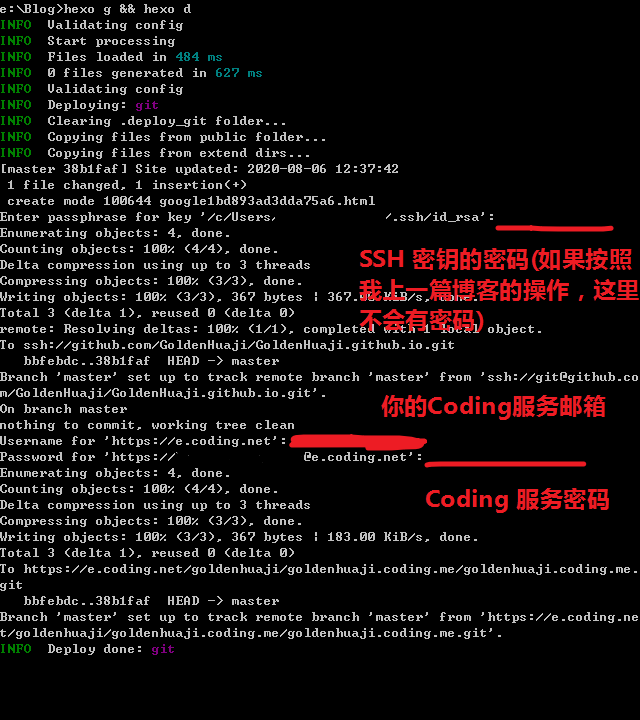
在博客根目录下打开 GitBash ,运行命令:hexo g && hexo d,期间会让你输入账号密码,请如图操作:
完成
现在,请点击持续部署->静态网站,你可以通过 Coding 给你的访问地址来访问你的博客了!
相关文章